



von Michi, OE8YML
Warum das T-Deck, und warum wadamesh?
Das LilyGo T-Deck liegt bei uns schon länger herum: ein kleines Gerät mit Display und richtiger Tastatur. Es erinnert an einen alten BlackBerry und fühlt sich auch ein bisschen so an. Nur mit der Ripple-Firmware bin ich nicht warm geworden. Sie hat mich nicht angesprochen, also musste etwas anderes her.
Den entscheidenden Tipp habe ich in der Kärnten-Funkt-MeshCore-Community bekommen: „Probier doch mal wadamesh aus.“ Das habe ich getan, und genau davon erzähle ich hier. wadamesh basiert auf MeshCore 1.18 (Projekt: github.com/ALLFATHER-BV/wadamesh). Ich habe die Pre-Release beta_101 vom 28.10.2026 installiert. Es ist eine Beta, Details können sich also noch ändern. Nimm meine Schritte daher als Momentaufnahme.
Das hier ist Teil 1. Das Thema WLAN bekommt einen eigenen Beitrag, Teil 2 folgt.
Flashen unter Windows 11
Das Flashen geht schnell und ist schnell erklärt. Eine Falle gleich vorweg: gh release view ohne Tag zeigt nur das letzte Release, das keine Pre-Release ist. Bei mir war das beta_85, aktuell ist aber beta_101. Wer die neueste Version will, muss also genau hinschauen.
- Die aktuelle Version suchen, also beta_101.
wadamesh-tdeck-merged.binherunterladen. Das Merged-Image enthält alles und wird bei Offset 0 geschrieben.- esptool installieren:
pip install esptool - Den COM-Port des T-Deck ermitteln. Bei mir war es COM14 (USB-JTAG/serial, VID 303A:1001).
- Flashen:
python -m esptool --port COM14 --chip esp32s3 --baud 460800 write-flash -z 0x0 wadamesh-tdeck-merged.bin - Nach etwa 15 Sekunden ist es erledigt. Danach folgen die Hash-Verifizierung und ein automatischer Reset. Einen Download-Modus brauchte ich nicht, USB reichte.
Wer es lieber bequem mag: Alternativ geht der Web-Flasher auf wadamesh.com. Dort muss man nur auf Beta umschalten.
Einrichtung: Schritt für Schritt
Nach dem Start landet man zuerst in einer Konsole. Sie kennt nur wenige Befehle, zum Beispiel help, ui, menu, contacts, chans, get name, set name, advert, time und ver. Mit ui wechselt man zur grafischen Oberfläche.
Hier ist mir ein Stolperstein begegnet: Den Befehl path.hash.mode gibt es in der Konsole nicht. Ich habe es mit set path.hash.mode 1 versucht und bekam nur die Hilfezeile, welche Werte set überhaupt kennt. Diese Einstellung versteckt sich im Menü, dazu gleich mehr.

Die Fremdzeichen hinter dem Namen in der Konsolenzeile entstehen, weil die Konsole die Zeichen anders dekodiert. Der Name selbst ist in Ordnung.
- Name: Mein Node heißt
kärntenfunktwadamesh. Ein Rufzeichen steht nicht drin, denn das ist kein Amateurfunk. Umlaute machen mit wadamesh keine Probleme. - Uhrzeit: Im Menü unter „Clock“ und „Time“ stellt man die Zeitzone ein. Am einfachsten verbindet man das Gerät mit dem WLAN, dann geht „Sync clock“ leicht von der Hand. Alternativ liefert das GPS die Zeit.
- Funkparameter: Ich habe die Voreinstellung EU/UK (Narrow) genommen: 869,618 MHz, BW 62,5 kHz, SF 8, CR 8 und 22 dBm. Wer mag, kann zusätzlich CR 5 verwenden, dann geht es schneller. Die Coding Rate muss im Netz nicht einheitlich sein.
- Path Hash auf 2 Byte: Im Menü „Radio & Me…“ steht im Abschnitt ROUTING „Multi-byte routing (path hash)“ mit den Optionen 1, 2 und 3 Byte. Ich habe 2 Byte gewählt. Das Display warnt, dass Repeater älter als MeshCore 1.14 Pakete mit 2 und 3 Byte verwerfen. Bei uns ist das kein Problem: Alle Repeater laufen mit neuerer Firmware, und das AT-MeshCore-Netz verwendet 2 Byte Path Hash (siehe das Wiki von CarinthiaMesh und meshcore.at). Es gibt schon viele Repeater.
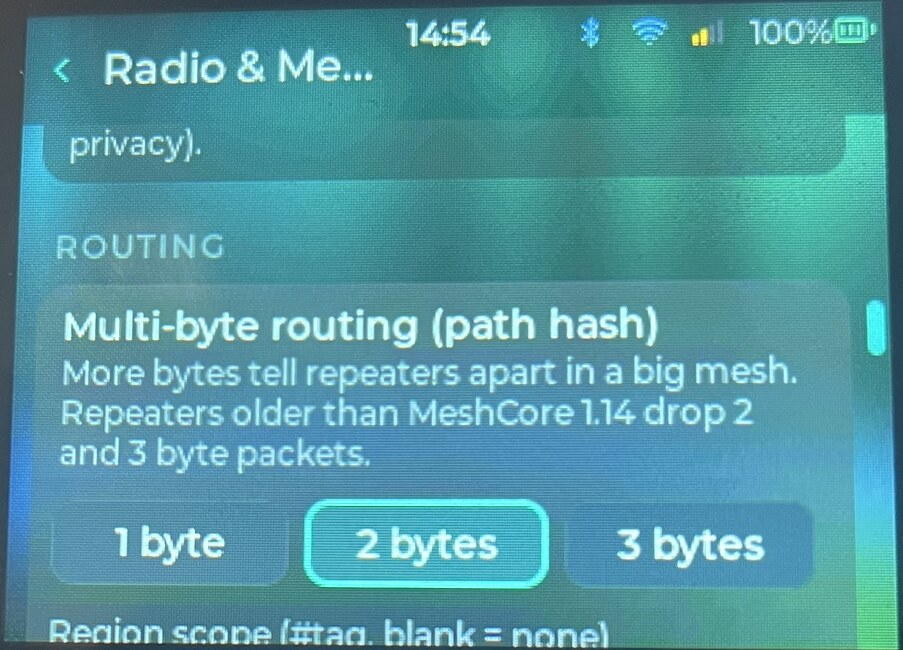
Path Hash steht auf 2 Bytes - Region: Unter „Region scope“ habe ich
#at-ktneingetragen. „Known regions“ zeigt#at,#at-ktnund#at-sued. „Scope direct msgs to region“ habe ich ausgeschaltet. Das Display rät, es nur einzuschalten, wenn der Repeater nur eine Region weiterleitet, weil es sonst Logins und Direktnachrichten über Regionen hinweg blockieren kann. Pro Chat lässt sich die Region in den Chat-Einstellungen setzen. Die Schaltfläche „Scan“ ist neu und laut Entwickler noch nicht an einem echten Mesh getestet. Bei mir hat der Scan Regionen gefunden. - Der erste Test: Zum Schluss habe ich „wadamesh on air“ in den Kanal #kf geschickt. Die Anzeige meldete „Heard by 1 repeater“. Das T-Deck war im Mesh angekommen.

Erste Nachricht im Kanal #kf, von einem Repeater gehört


Tastatur und Bedienung
Die Tastatur ist sehr oldschool, das BlackBerry-Gefühl hatte ich schon erwähnt. Sonderzeichen liegen auf Zweitbelegungen über alt und sym. Das Ausrufezeichen liegt auf B, das Fragezeichen auf V. Das muss man einmal wissen, dann findet man sich zurecht. Auch Emojis gehen: Der Picker sitzt im Chat neben „Senden“, und in Textfeldern öffnet ihn ein langer Druck.
Auf dem Titelbild sieht man die Radar-Ansicht. Sie zeigt die Nodes, die man hört, samt Himmelsrichtung. So sieht man auf einen Blick, wer gerade zu hören ist.
WLAN und Akku
Die WLAN-Verbindung klappt gut. Wie genau ich sie nutze, erzähle ich in Teil 2. Eines sei schon verraten: Das Gerät ist ziemlich energiehungrig und hing bei meinen Tests zeitweise am Ladegerät. Messwerte habe ich noch keine, die reiche ich nach.
Mein Fazit
Das T-Deck mit wadamesh ist für mich eine Mischung aus Retro und Mesh. Es macht Spaß, und die Einrichtung geht mit etwas Geduld, auch wenn nicht alles selbsterklärend ist.
Das gefällt mir:
- Das Flashen dauert nur etwa 15 Sekunden.
- Die Einrichtung ist über das Menü machbar.
- Die Voreinstellung EU/UK (Narrow) reicht für den Start.
- WLAN läuft gut, und die Zeit ist schnell synchronisiert.
- Umlaute im Namen funktionieren.
Das bremst:
- Das Menü ist nicht überall selbsterklärend.
- Die Konsole kennt wenig Befehle,
path.hash.modefehlt dort. - Das Gerät braucht viel Strom.
- Der Region-Scan ist neu und laut Entwickler noch nicht an einem echten Mesh getestet.
Wie es mit dem WLAN weitergeht, steht in Teil 2.
Fragen, Ideen, Anregungen?
Hast du auch ein T-Deck zu Hause, probierst wadamesh aus oder hast Fragen und Ideen? Dann melde dich gerne bei [email protected] oder bei [email protected]. Ich freue mich über jede Rückmeldung.
SEI DABEI! … SEI AUTARK!